Domain hjdb.de kaufen?
Wir ziehen mit dem Projekt
hjdb.de um.
Sind Sie am Kauf der Domain
hjdb.de interessiert?
domain@kv-gmbh.de · 0541-91531010
Domain hjdb.de kaufen?
Der Lenovo ThinkCentre M55 ist ein Computer.
Ja, der Lenovo ThinkCentre M55 ist ein Computer. Er wurde von Lenovo hergestellt und ist für den Einsatz in Unternehmen konzipiert. Der Computer verfügt über leistungsstarke Hardware und bietet eine zuverlässige Leistung für verschiedene Aufgaben. Mit seinem kompakten Design passt er gut in Büroumgebungen und bietet eine Vielzahl von Anschlüssen für Peripheriegeräte. **
Wie gelangt man ins BIOS beim Lenovo ThinkCentre?
Um ins BIOS des Lenovo ThinkCentre zu gelangen, starten Sie den Computer neu und drücken Sie wiederholt die Taste "F1" oder "F2", während das Lenovo-Logo auf dem Bildschirm angezeigt wird. Dadurch gelangen Sie in das BIOS-Menü, wo Sie verschiedene Einstellungen vornehmen können. **

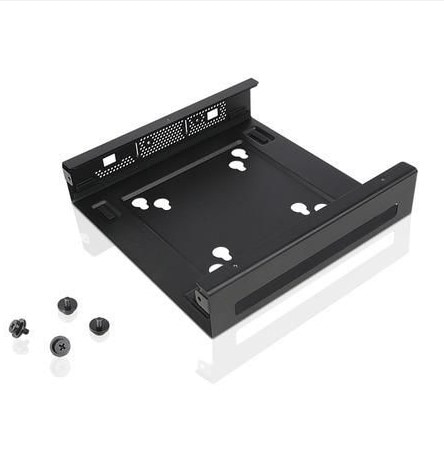
Ähnliche Suchbegriffe für Lenovo-ThinkCentre-II
Top-Angebote
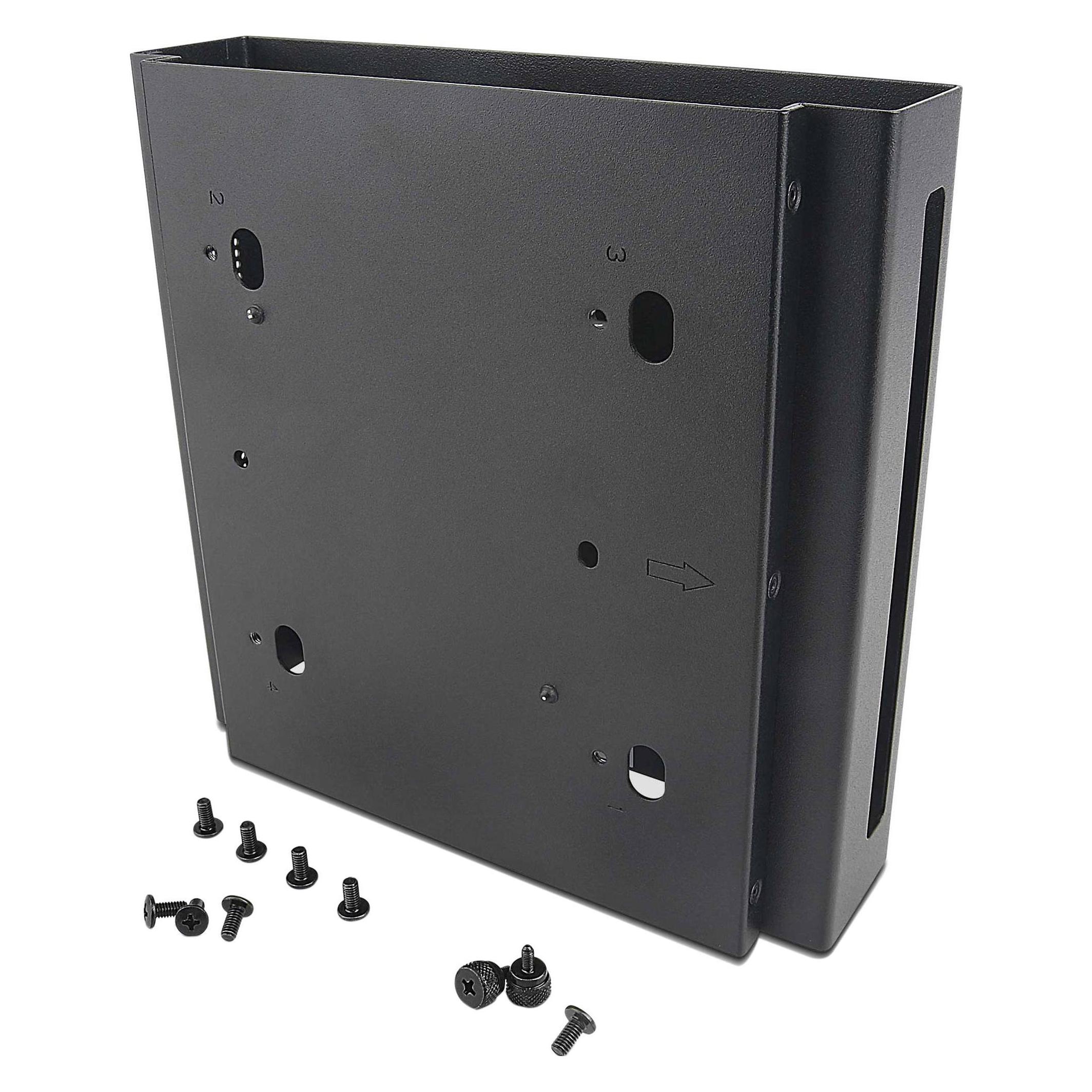
Produkte zum Begriff Lenovo-ThinkCentre-II:
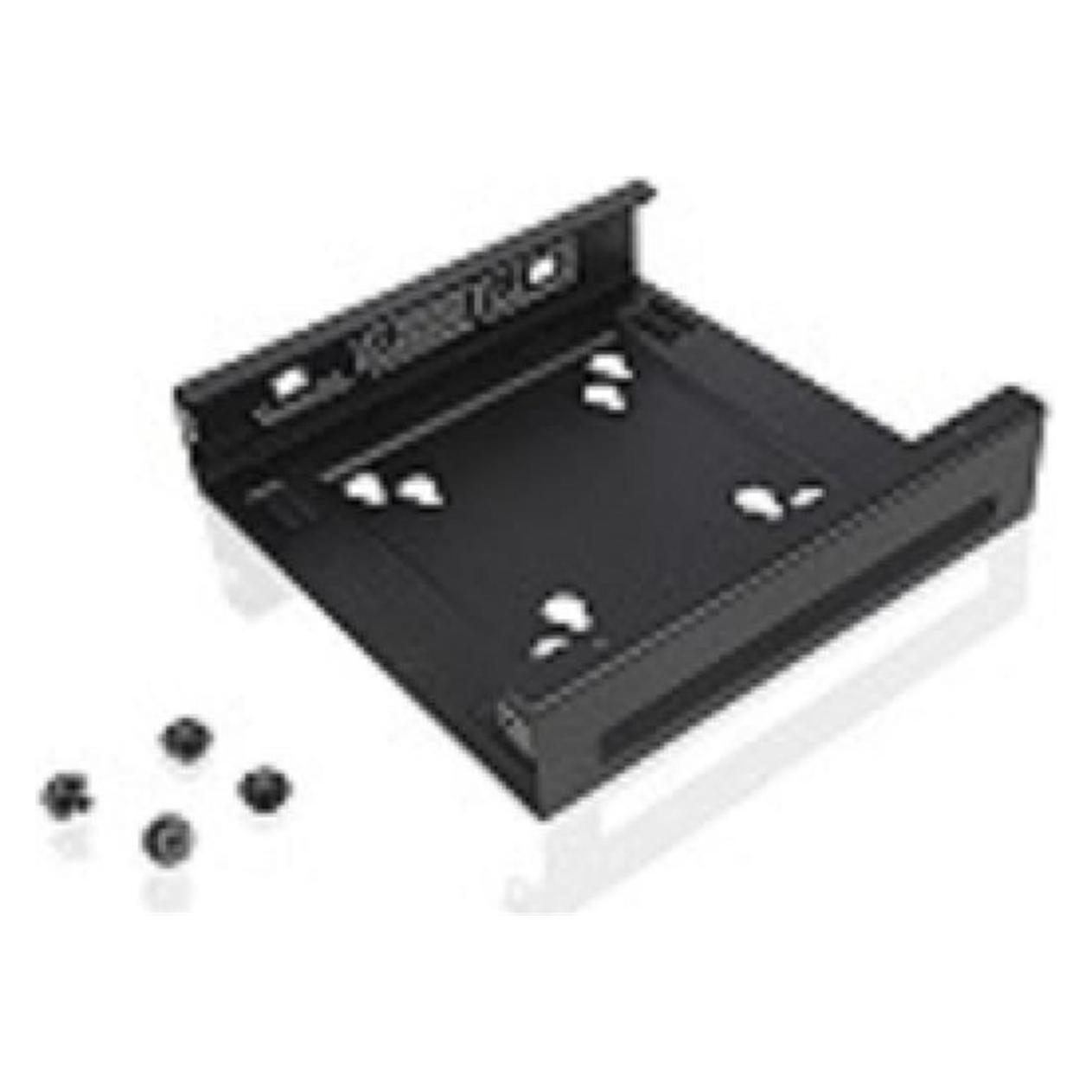
-
Wie hoch ist der Stromverbrauch des Lenovo ThinkCentre?
Der Stromverbrauch des Lenovo ThinkCentre hängt von verschiedenen Faktoren wie dem genauen Modell, der Konfiguration und der Nutzung ab. In der Regel liegt der Stromverbrauch im Betrieb zwischen 20 und 100 Watt. Im Standby-Modus oder im ausgeschalteten Zustand ist der Stromverbrauch deutlich geringer. Es ist ratsam, die genauen technischen Daten des jeweiligen Modells zu überprüfen, um eine genaue Angabe zum Stromverbrauch zu erhalten. **
-
Welche Grafikkarte ist für den Lenovo ThinkCentre E73 geeignet?
Der Lenovo ThinkCentre E73 unterstützt eine Vielzahl von Grafikkarten, solange sie den PCIe x16-Steckplatz nutzen. Es wird empfohlen, eine Grafikkarte mit niedrigem Stromverbrauch zu wählen, da der E73 ein kompakter Desktop-PC ist. Einige beliebte Optionen sind die NVIDIA GeForce GT 1030 oder die AMD Radeon RX 550. **
-
Wie öffne ich das BIOS des Lenovo ThinkCentre M710q?
Um das BIOS des Lenovo ThinkCentre M710q zu öffnen, starten Sie den Computer neu und drücken Sie wiederholt die Taste "F1" oder "F2", während das Lenovo-Logo angezeigt wird. Dadurch gelangen Sie in das BIOS-Menü, wo Sie verschiedene Einstellungen vornehmen können. **
-
Wie wechsle ich die CPU beim Lenovo ThinkCentre M81?
Um die CPU beim Lenovo ThinkCentre M81 zu wechseln, müssen Sie zunächst den Computer ausschalten und vom Stromnetz trennen. Entfernen Sie dann das Gehäuse des Computers, indem Sie die Schrauben lösen. Suchen Sie die CPU auf dem Motherboard und lösen Sie den Kühlkörper, indem Sie die Befestigungsschrauben entfernen. Entfernen Sie die alte CPU vorsichtig und setzen Sie die neue CPU ein, achten Sie dabei auf die richtige Ausrichtung. Befestigen Sie den Kühlkörper wieder und schließen Sie das Gehäuse. **


Kann ich eine Grafikkarte in einen Lenovo ThinkCentre M93p einbauen?
Ja, der Lenovo ThinkCentre M93p verfügt über einen PCIe x16-Steckplatz, in den eine Grafikkarte eingebaut werden kann. Beachten Sie jedoch, dass die Größe der Grafikkarte aufgrund des begrenzten Platzes im Gehäuse möglicherweise beschränkt ist. Es ist auch wichtig sicherzustellen, dass die Stromversorgung des Computers ausreicht, um die zusätzliche Grafikkarte zu unterstützen. **
Kann man einen Lenovo ThinkCentre IBM in einen Gaming-PC umbauen?
Ja, es ist möglich, einen Lenovo ThinkCentre IBM in einen Gaming-PC umzubauen. Es hängt jedoch von den spezifischen Modellen und Komponenten ab, die in dem ThinkCentre verbaut sind. Je nachdem, welche Hardware bereits vorhanden ist, müssen möglicherweise einige Komponenten wie die Grafikkarte, der Prozessor oder der Arbeitsspeicher aufgerüstet werden, um die Anforderungen moderner Spiele zu erfüllen. Es ist auch wichtig zu beachten, dass der Umbau möglicherweise einige technische Kenntnisse erfordert und dass die Garantie des ThinkCentre möglicherweise erlischt, wenn Änderungen vorgenommen werden. **
Top-Angebote
Produkte zum Begriff Lenovo-ThinkCentre-II:
-
Der Lenovo ThinkCentre M55 ist ein Computer.
Ja, der Lenovo ThinkCentre M55 ist ein Computer. Er wurde von Lenovo hergestellt und ist für den Einsatz in Unternehmen konzipiert. Der Computer verfügt über leistungsstarke Hardware und bietet eine zuverlässige Leistung für verschiedene Aufgaben. Mit seinem kompakten Design passt er gut in Büroumgebungen und bietet eine Vielzahl von Anschlüssen für Peripheriegeräte. **
-
Wie gelangt man ins BIOS beim Lenovo ThinkCentre?
Um ins BIOS des Lenovo ThinkCentre zu gelangen, starten Sie den Computer neu und drücken Sie wiederholt die Taste "F1" oder "F2", während das Lenovo-Logo auf dem Bildschirm angezeigt wird. Dadurch gelangen Sie in das BIOS-Menü, wo Sie verschiedene Einstellungen vornehmen können. **
-
Wie hoch ist der Stromverbrauch des Lenovo ThinkCentre?
Der Stromverbrauch des Lenovo ThinkCentre hängt von verschiedenen Faktoren wie dem genauen Modell, der Konfiguration und der Nutzung ab. In der Regel liegt der Stromverbrauch im Betrieb zwischen 20 und 100 Watt. Im Standby-Modus oder im ausgeschalteten Zustand ist der Stromverbrauch deutlich geringer. Es ist ratsam, die genauen technischen Daten des jeweiligen Modells zu überprüfen, um eine genaue Angabe zum Stromverbrauch zu erhalten. **
-
Welche Grafikkarte ist für den Lenovo ThinkCentre E73 geeignet?
Der Lenovo ThinkCentre E73 unterstützt eine Vielzahl von Grafikkarten, solange sie den PCIe x16-Steckplatz nutzen. Es wird empfohlen, eine Grafikkarte mit niedrigem Stromverbrauch zu wählen, da der E73 ein kompakter Desktop-PC ist. Einige beliebte Optionen sind die NVIDIA GeForce GT 1030 oder die AMD Radeon RX 550. **
Ähnliche Suchbegriffe für Lenovo-ThinkCentre-II
-
LENOVO ThinkCentre 90W AC Adapter II Slim TipProduktbeschreibung : Lenovo ThinkCentre II - Netzteil - 90 WattGerätetyp : Netzteil - externGewicht : 420 gLokalisierung : Indonesien, KoreaEingangsspannung : ACLeistungskapazität : 90 WattEingangsanschlüsse : Strom IEC 60320 C6Ausgabeanschlussstellen : 1 x Slim TipFarbe : SchwarzAbmessungen (Breite x Tiefe x Höhe) : 12.9 cm x 5.3 cm x 3 cmEntwickelt für : IdeaCentre AIO 3 22IAP7; 3 24IAP7; 3 27IAP7; ThinkBook 14 G2 ITL; ThinkCentre M70q; M70q Gen 2; M70q Gen 3; M75q Gen 2; M80q; M90q; M90q Gen 242,60 €*Versand: 5,85 €Sichere Weiterleitung zum Anbieter
-
Kiener, Peter: Natur und Technik - Physik Band 10: Wahlpflichtfächergruppe II-III - Realschule Bayern - SchülerbuchNatur und Technik - Physik Band 10: Wahlpflichtfächergruppe II-III - Realschule Bayern - Schülerbuch , Das Schulbuch bietet eine Reihe abgestimmter Möglichkeiten der Unterrichtsplanung und -gestaltung. Die Fülle an Aufgaben erleichtert Ihnen die Vorbereitung und bereitet Ihre Schüler/-innen von Anfang an auf die Abschlussprüfung vor. Die Seitenstruktur ist einfach, klar und durchgängig. Alle Kapitel sind gleich aufgebaut. Jedes Kapitel startet mit zwei Auftaktseiten. Große Fotos und kurze Impulse zeigen die folgenden Themen auf. Jedes Thema beginnt mit Basisseiten, auf denen die Grundlagen gelegt werden. Sie beginnen mit einem schülernahen Einstieg, fordern mit Versuchen und Aufgaben zum Handeln auf, führen Begriffe und neue Lernwörter ein. Wichtiges wird in roten Merksätzen hervorgehoben. Mit Aufgaben zum Text sichern die Schüler/-innen das Erlernte. Vielfältige Aufgaben, Methoden und Anwendungsbeispiele schließen sich an: Aufgaben zum Üben, Anwenden und Vertiefen stellen interessante Anwendungen vor. So kann sinnentnehmendes Lesen anhand motivierender Beispiele gefördert werden. Methoden leiten die Schüler/-innen Schritt für Schritt zu prozessbezogenen Kompetenzen an. Das geschieht stets an Beispielen aus dem Kontext. Zusammenfassungen geben einen Überblick über das Fachwissen mehrerer Themen. Mit den Teste-dich-Aufgabensammlungen am Kapitelende können die Schüler/-innen ihr Fachwissen selbst einschätzen - die Lösungen stehen im Anhang. , Zündschlösser > Elektro- & Zündungssensoren & -schalter , Auflage: Neubearbeitung, Erscheinungsjahr: 202209, Produktform: Leinen, Titel der Reihe: Natur und Technik - Physik Neubearbeitung - Realschule Bayern##~Natur und Technik - Physik Neubearbeitung##, Autoren: Kiener, Peter~Ungelenk, Sven~Hörter, Christian~Hirschbolz, Nico~Bauer, Viola, Auflage: 22000, Auflage/Ausgabe: Neubearbeitung, Seitenzahl/Blattzahl: 200, Keyword: Natur und Technik;Physik;Neubearbeitung;Realschule;Bayern, Fachschema: Bayern~Niederbayern~Oberbayern~Physik / Schulbuch, Bildungsmedien Fächer: Physik, Region: Bayern, Bildungszweck: Für die Realschule~For vocational education and training~für die Sekundarstufe I, Altersempfehlung / Lesealter: 23, Genaues Alter: RES, Warengruppe: HC/Schulbücher, Fachkategorie: Schule und Lernen: Physik, Thema: Verstehen, Schulform: RES, Bundesländer: BY, Text Sprache: ger, UNSPSC: 49019900, Warenverzeichnis für die Außenhandelsstatistik: 49019900, Verlag: Cornelsen Verlag GmbH, Verlag: Cornelsen Verlag GmbH, Verlag: Cornelsen Verlag, Warnhinweis für Spielzeuge: Keine Warnhinweise, Länge: 264, Breite: 194, Höhe: 13, Gewicht: 558, Produktform: Gebunden, Genre: Schule und Lernen, Genre: Schule und Lernen, Herkunftsland: DEUTSCHLAND (DE), Katalog: deutschsprachige Titel, Katalog: Gesamtkatalog, Katalog: Kennzeichnung von Titeln mit einer Relevanz > 30, Katalog: Lagerartikel, Book on Demand, ausgew. Medienartikel, Relevanz: 0010, Tendenz: +1, Schulform: Realschule, Bundesländer: Bayern, Unterkatalog: AK, Unterkatalog: Bücher, Unterkatalog: Hardcover, Unterkatalog: Lagerartikel, Unterkatalog: Schulbuch,27,75 €*Versand: 0,00 €Sichere Weiterleitung zum Anbieter
-
Wie öffne ich das BIOS des Lenovo ThinkCentre M710q?
Um das BIOS des Lenovo ThinkCentre M710q zu öffnen, starten Sie den Computer neu und drücken Sie wiederholt die Taste "F1" oder "F2", während das Lenovo-Logo angezeigt wird. Dadurch gelangen Sie in das BIOS-Menü, wo Sie verschiedene Einstellungen vornehmen können. **
-
Wie wechsle ich die CPU beim Lenovo ThinkCentre M81?
Um die CPU beim Lenovo ThinkCentre M81 zu wechseln, müssen Sie zunächst den Computer ausschalten und vom Stromnetz trennen. Entfernen Sie dann das Gehäuse des Computers, indem Sie die Schrauben lösen. Suchen Sie die CPU auf dem Motherboard und lösen Sie den Kühlkörper, indem Sie die Befestigungsschrauben entfernen. Entfernen Sie die alte CPU vorsichtig und setzen Sie die neue CPU ein, achten Sie dabei auf die richtige Ausrichtung. Befestigen Sie den Kühlkörper wieder und schließen Sie das Gehäuse. **
-
Kann ich eine Grafikkarte in einen Lenovo ThinkCentre M93p einbauen?
Ja, der Lenovo ThinkCentre M93p verfügt über einen PCIe x16-Steckplatz, in den eine Grafikkarte eingebaut werden kann. Beachten Sie jedoch, dass die Größe der Grafikkarte aufgrund des begrenzten Platzes im Gehäuse möglicherweise beschränkt ist. Es ist auch wichtig sicherzustellen, dass die Stromversorgung des Computers ausreicht, um die zusätzliche Grafikkarte zu unterstützen. **
-
Kann man einen Lenovo ThinkCentre IBM in einen Gaming-PC umbauen?
Ja, es ist möglich, einen Lenovo ThinkCentre IBM in einen Gaming-PC umzubauen. Es hängt jedoch von den spezifischen Modellen und Komponenten ab, die in dem ThinkCentre verbaut sind. Je nachdem, welche Hardware bereits vorhanden ist, müssen möglicherweise einige Komponenten wie die Grafikkarte, der Prozessor oder der Arbeitsspeicher aufgerüstet werden, um die Anforderungen moderner Spiele zu erfüllen. Es ist auch wichtig zu beachten, dass der Umbau möglicherweise einige technische Kenntnisse erfordert und dass die Garantie des ThinkCentre möglicherweise erlischt, wenn Änderungen vorgenommen werden. **
* Alle Preise verstehen sich inklusive der gesetzlichen Mehrwertsteuer und ggf. zuzüglich Versandkosten. Die Angebotsinformationen basieren auf den Angaben des jeweiligen Shops und werden über automatisierte Prozesse aktualisiert. Eine Aktualisierung in Echtzeit findet nicht statt, so dass es im Einzelfall zu Abweichungen kommen kann. ** Hinweis: Teile dieses Inhalts wurden von KI erstellt.